
Folder vullen
Vul je pagina met de juiste content voor je folder.
Algemeen
Ga naar het tabblad "Folder".
Content akkoord checker
Dit veld checkt of het "Gelinkt item voor contact" en het "web2print nummer" is ingevoerd op het tabblad algemeen. Als deze juist ingevuld zijn dan zal de content akkoord checker beiden als groen markeren. Ontbreken er gegevens? Dan laat de content akkoord checker zien welk onderdeel er ontbreekt.
Juist ingevoerd


Onjuist ingevoerd


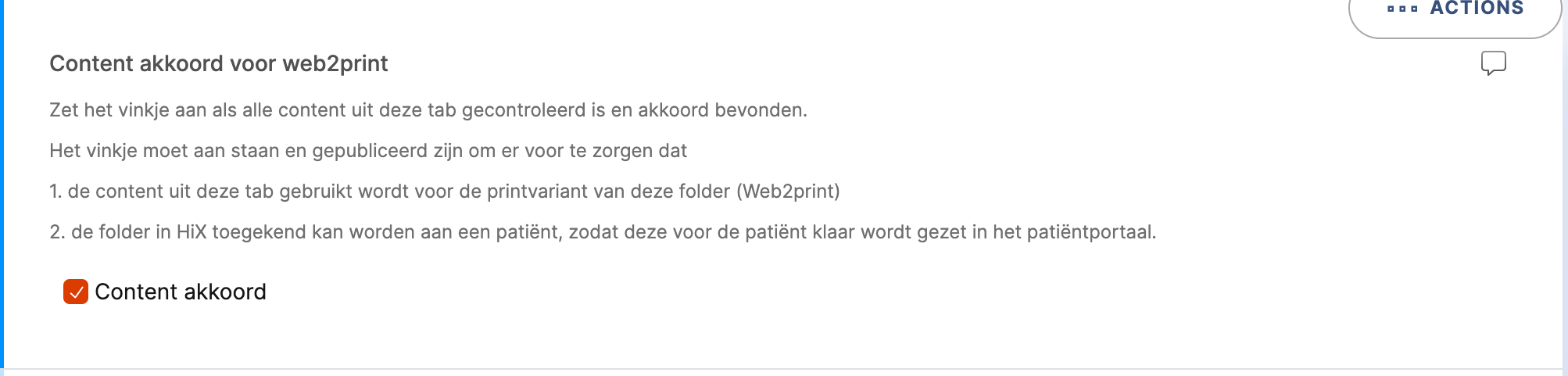
Content akkoord voor web2print
Als je een foldernummer hebt, je deze hebt ingevuld bij tabblad Algemeen en je de inclusief "Gelinkt items voor contact" hebt gevuld en je wilt dat deze beschikbaar wordt in Kontent.ai, dan vink je "Content akkoord" aan.

Content akkoord voor patiëntbibliotheek
Als je je folder beschikbaar wilt stellen in het patiëntportaal, informeer dan de redactie van Marcom (redactie@umcutrecht.nl) dat deze folder klaar staat. Zij voeren deze dan handmatig toe aan HiX.
Je kunt vanaf nu je folderinformatie gaan invoeren.
Velden voor content
Elk content type heeft zijn eigen velden. Deze velden, bijvoorbeeld het veld "Voorbereiding" krijgt automatisch de titel mee als je dit veld invult. Laat je een veld leeg, dan zal de titel ook niet verschijnen. Let dus goed op dat je de juiste velden vult met de juiste informatie.
Je kunt je teksten kopiëren en plakken vanuit Word, een pdf of een ander bestand. Ook kun je handmatig teksten toevoegen.
Contactgegevens
De contactgegevens die je gekoppeld hebt via "Gelinkt item voor contact" worden automatisch meegestuurd en geprint als contactgegevens in je folder.
Teksten opmaken
Lees in de algemene training Kontent.ai, hoofdstuk "Editor" hoe je je pagina kunt vullen. Lees hier alles over:
- Koppen hierarchie,
- Een afbeelding plaatsen,
- Een tabel plaatsen,
- Herbruikbare content en/of,
- Plaatsen van een component.
Preview
Bekijk je opgemaakte folder altijd eerst via de preview. De preview knop staat altijd links bovenaan je pagina als een icon van een oog. De tooltip "Show preview" verschijnt als je met je cursor er op staat.
Samenvatting
Je kunt nu de informatie van de folder in de tab folder plaatsen, teksten opmaken en een preview van je folder bekijken.
Volgende stap
Lees in de volgende stap welke componenten beschikbaar zijn voor de opmaak in de folder.